Integrando a Nvoip com Zoho Desk
Integrando a Nvoip com Zoho Desk
Última atualização: 24/09/2026
Este manual explica como instalar a extensão Nvoip for Zoho Desk, autorizar o acesso, conectar a sua conta Nvoip e, a partir de um ticket, fazer ligações e enviar SMS e mensagens de WhatsApp sem sair do Zoho Desk.
1. O que é o Zoho Desk?
O Zoho Desk é um software de atendimento ao cliente (help desk) usado por empresas para organizar e acompanhar as solicitações dos clientes, chamadas de tickets, em um único sistema. Ele faz parte do conjunto de produtos da Zoho Corporation, que também oferece ferramentas de CRM, marketing e gestão.
2. O que a integração faz
Com a extensão instalada, o agente ganha um widget da Nvoip no painel lateral do ticket e do contato. A partir dele é possível:
- Ligar para o telefone do ticket ou do contato usando o seu ramal Nvoip;
- Enviar SMS em texto livre ou por template, conforme a política da sua conta Nvoip;
- Enviar WhatsApp usando um template aprovado, preenchendo as variáveis na hora.
Cada ação feita pelo widget dentro de um ticket gera uma nota privada nesse ticket, com o número de destino e o conteúdo enviado. Assim a equipe vê no próprio ticket o que já foi comunicado ao cliente. As ligações e mensagens também aparecem normalmente nos relatórios da Nvoip.
3. Requisitos
- Conta ativa na Nvoip, com o usuário que vai usar o widget tendo permissão nos canais desejados (ligações, SMS e/ou WhatsApp);
- Conta ativa no Zoho Desk em uma edição que permita instalar extensões do Marketplace (a edição gratuita não permite) e um usuário administrador para fazer a instalação;
- Para ligações: o ramal Nvoip do usuário conectado no momento da chamada, pelo webphone do painel da Nvoip, pelo aplicativo Nvoip ou por um softphone SIP (por exemplo, MicroSIP);
- Para SMS: serviço de SMS ativo na conta. O envio em texto livre só funciona se estiver liberado para a sua conta; caso contrário, use um template de SMS cadastrado. O SMS atende somente números brasileiros;
- Para WhatsApp: integração de WhatsApp ativa na Nvoip e pelo menos um template aprovado pela Meta;
- Ticket ou contato com telefone válido, com código do país e DDD (por exemplo, 5511999999999).
4. Exemplo de uso
Um agente está atendendo um cliente por um ticket no Zoho Desk e precisa falar com ele rapidamente. Sem sair do ticket, o agente liga pelo widget da Nvoip, envia um SMS com orientações ou dispara um template de WhatsApp. Cada ação fica registrada como nota privada no ticket, e o restante da equipe acompanha o que já foi feito sem trocar de ferramenta.
5. Passo a passo
5.1 Abra a integração no painel da Nvoip
- Entre no painel da Nvoip com o usuário administrador da conta.
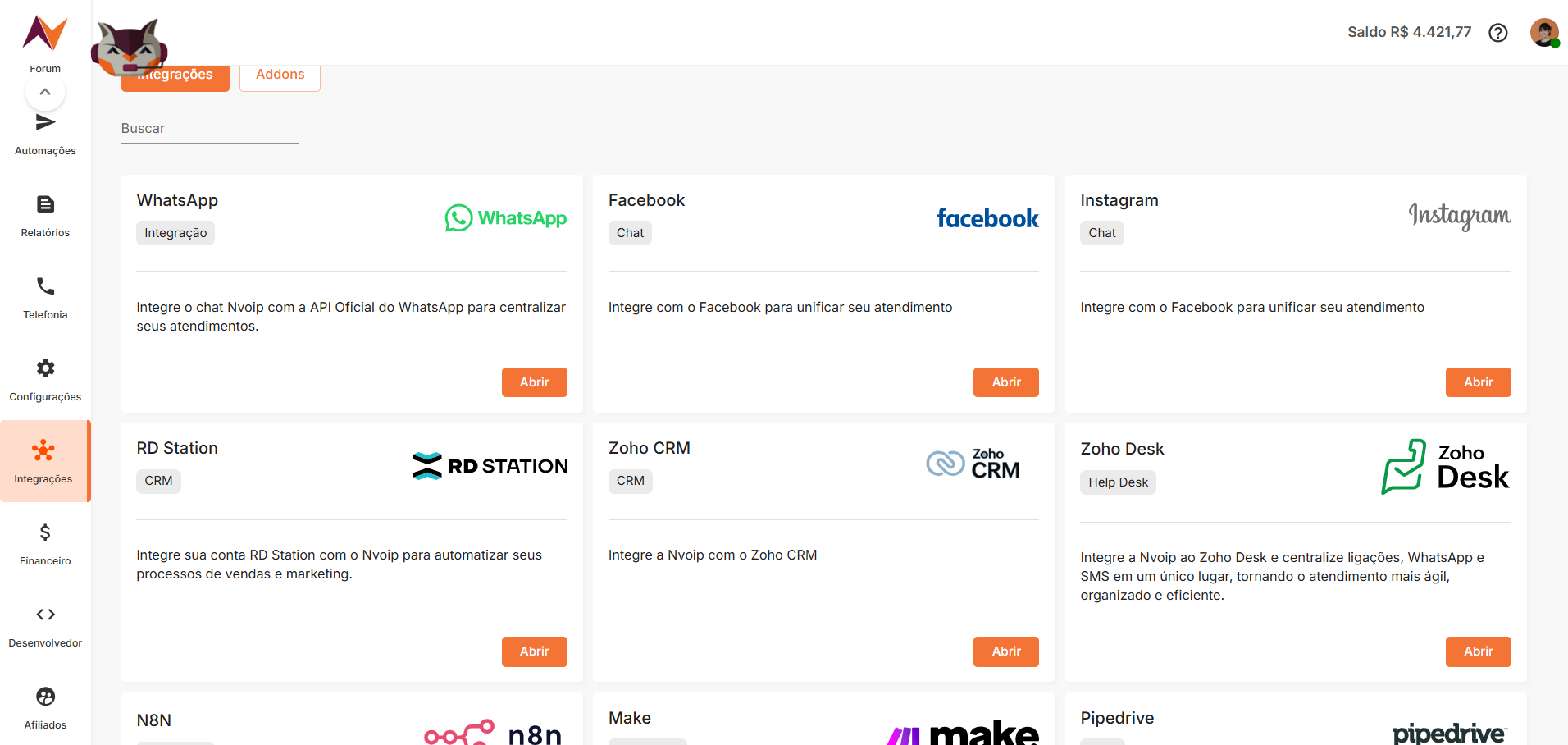
- No menu lateral, clique em Integrações e localize o card Zoho Desk.
- Clique em Abrir e depois em Integrar.
- No card aparece o link de instalação da extensão. Clique nele: você será levado ao seu Zoho Desk com a página de instalação da extensão Nvoip for Zoho Desk já aberta.
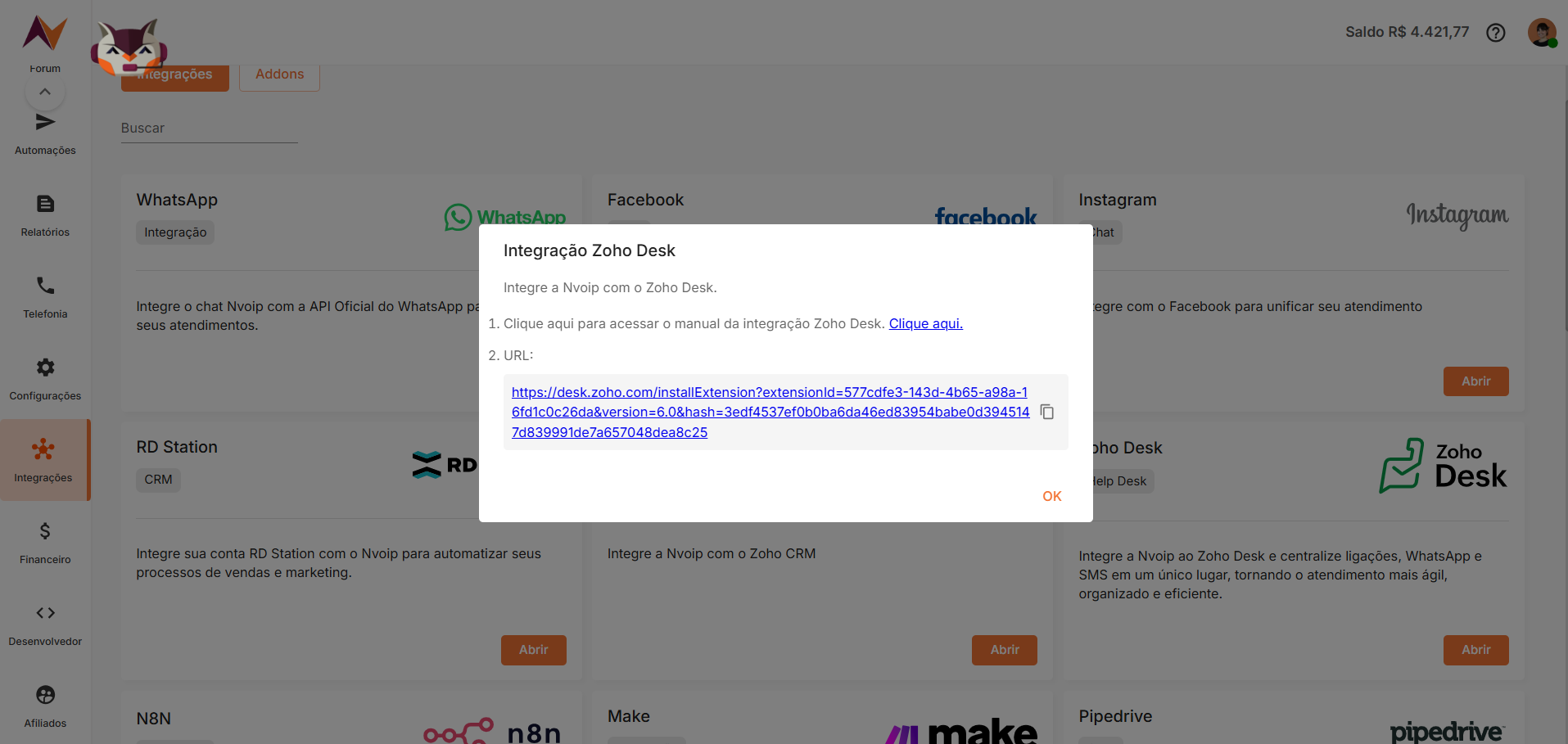
Se preferir, a extensão também pode ser instalada diretamente pela listagem Nvoip for Zoho Desk no Zoho Marketplace, dentro do Zoho Desk, em Configuração > Marketplace.
5.2 Instale e autorize a extensão no Zoho Desk
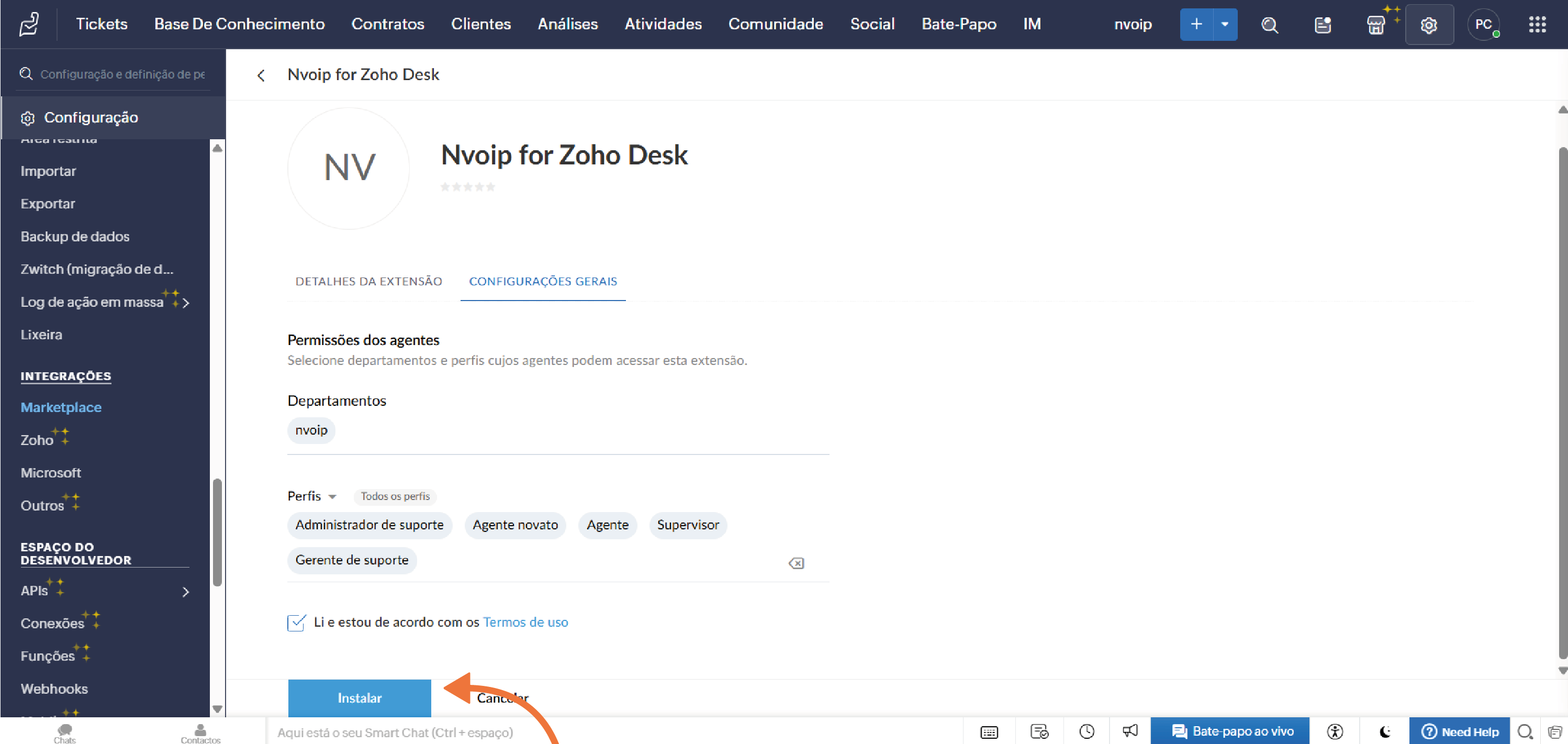
- Na página da extensão, escolha os Departamentos e os Perfis de usuário que poderão usar a Nvoip, marque o aceite dos Termos de Uso e clique em Instalar.
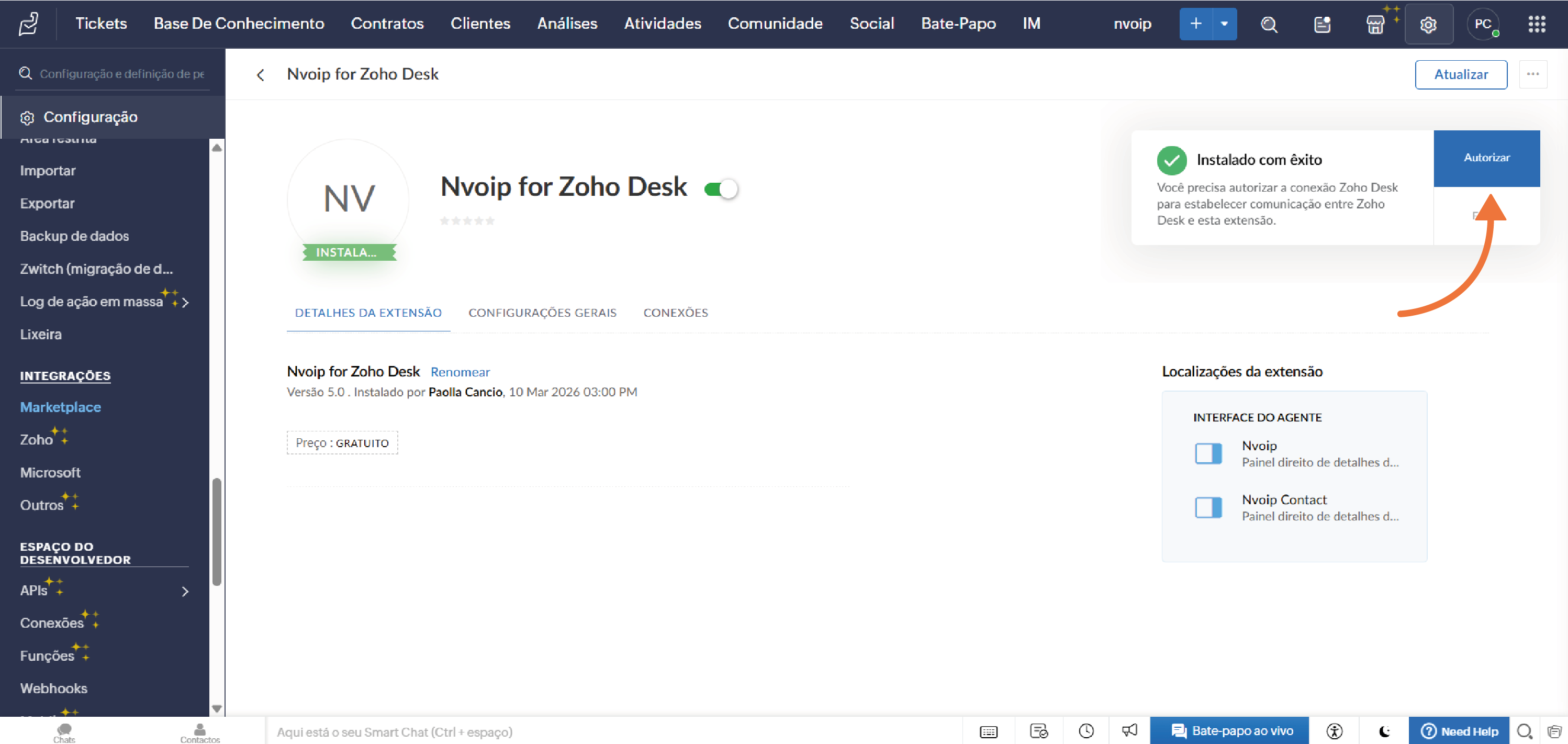
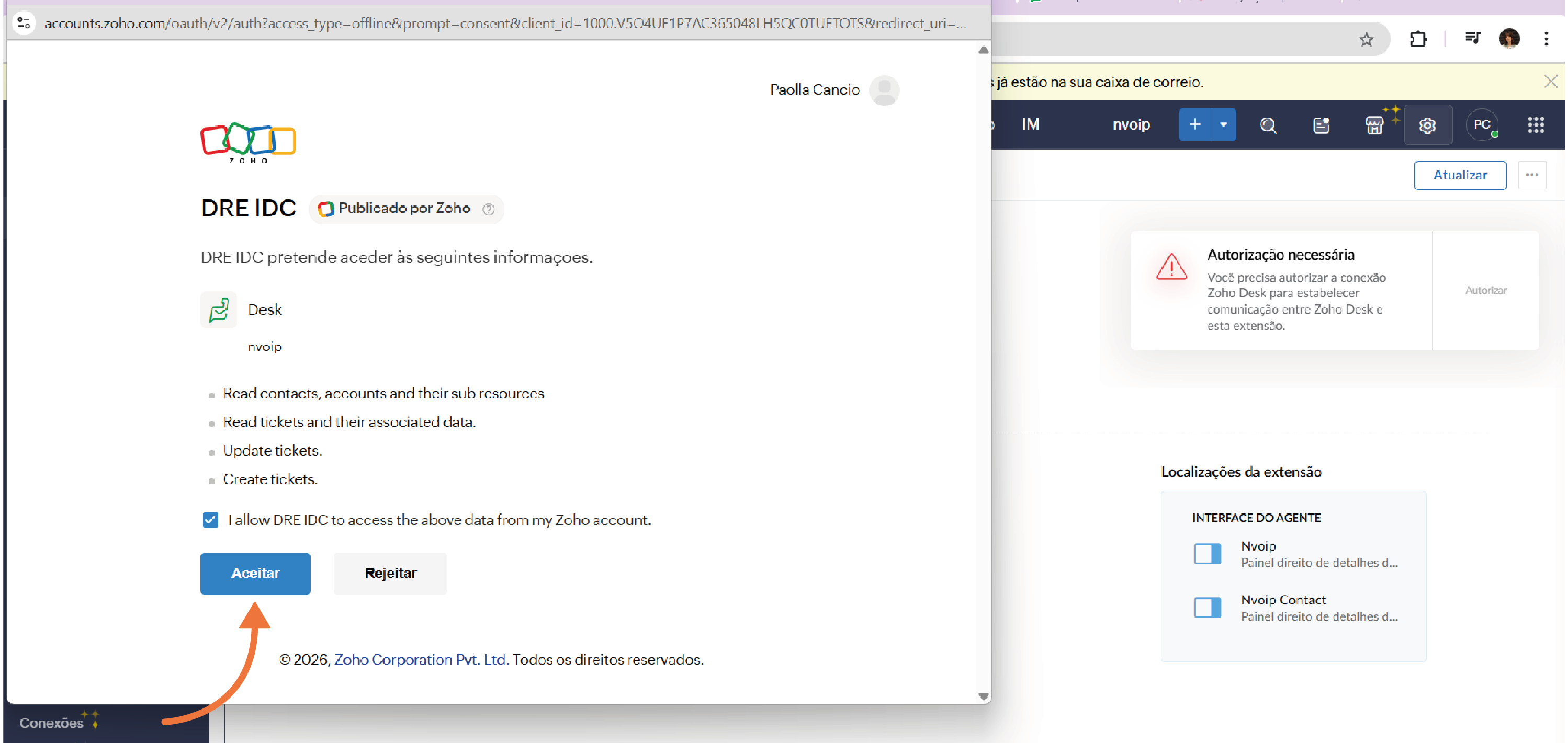
- Ao terminar, o Zoho Desk mostra o aviso Instalado com êxito. Clique em Autorizar.
- Uma tela de consentimento do Zoho pede permissão para a extensão ler contatos e ler, criar e atualizar tickets. Clique em Aceitar.
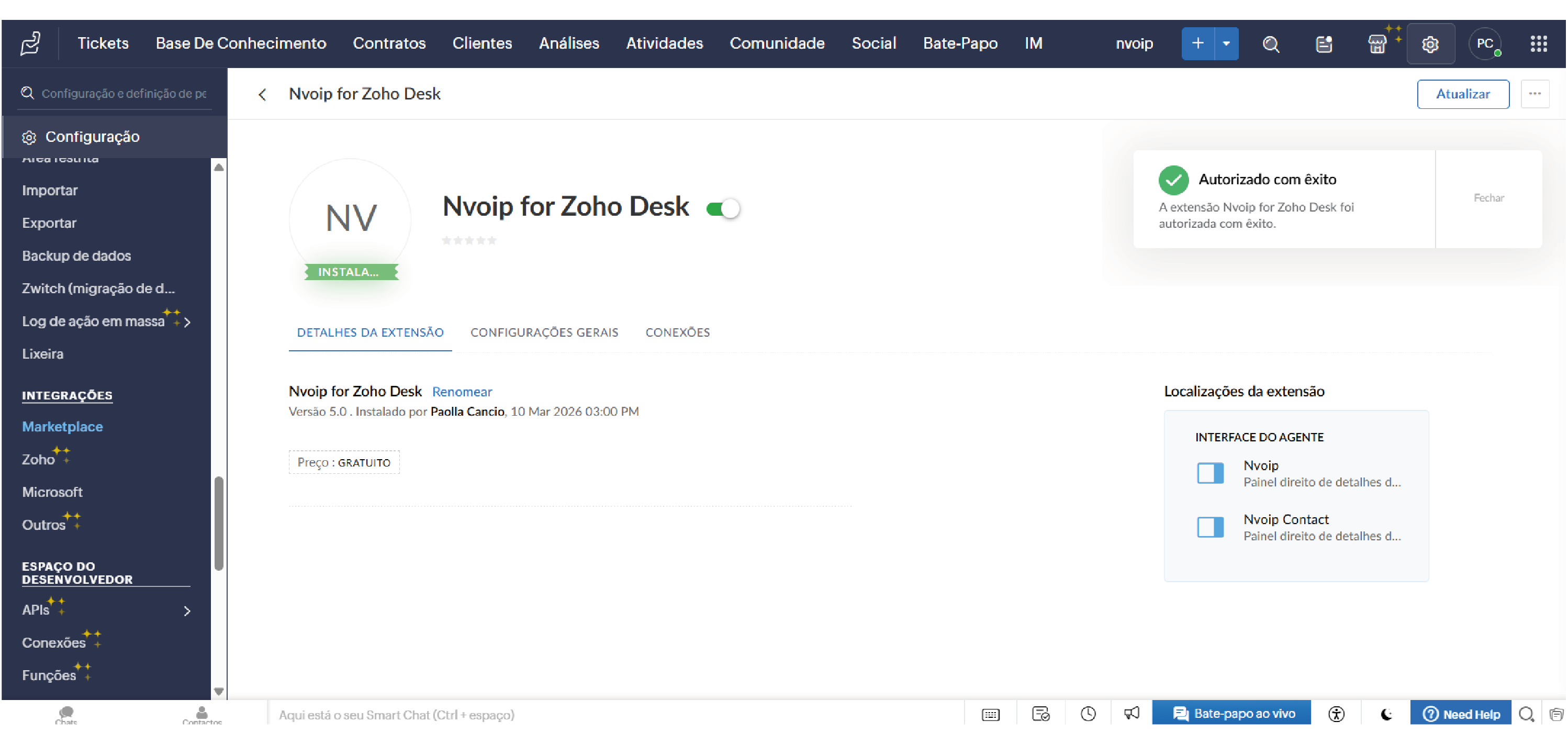
- De volta à página da extensão, confira o aviso Autorizado com êxito. A instalação está concluída.
5.3 Conecte a sua conta Nvoip no ticket
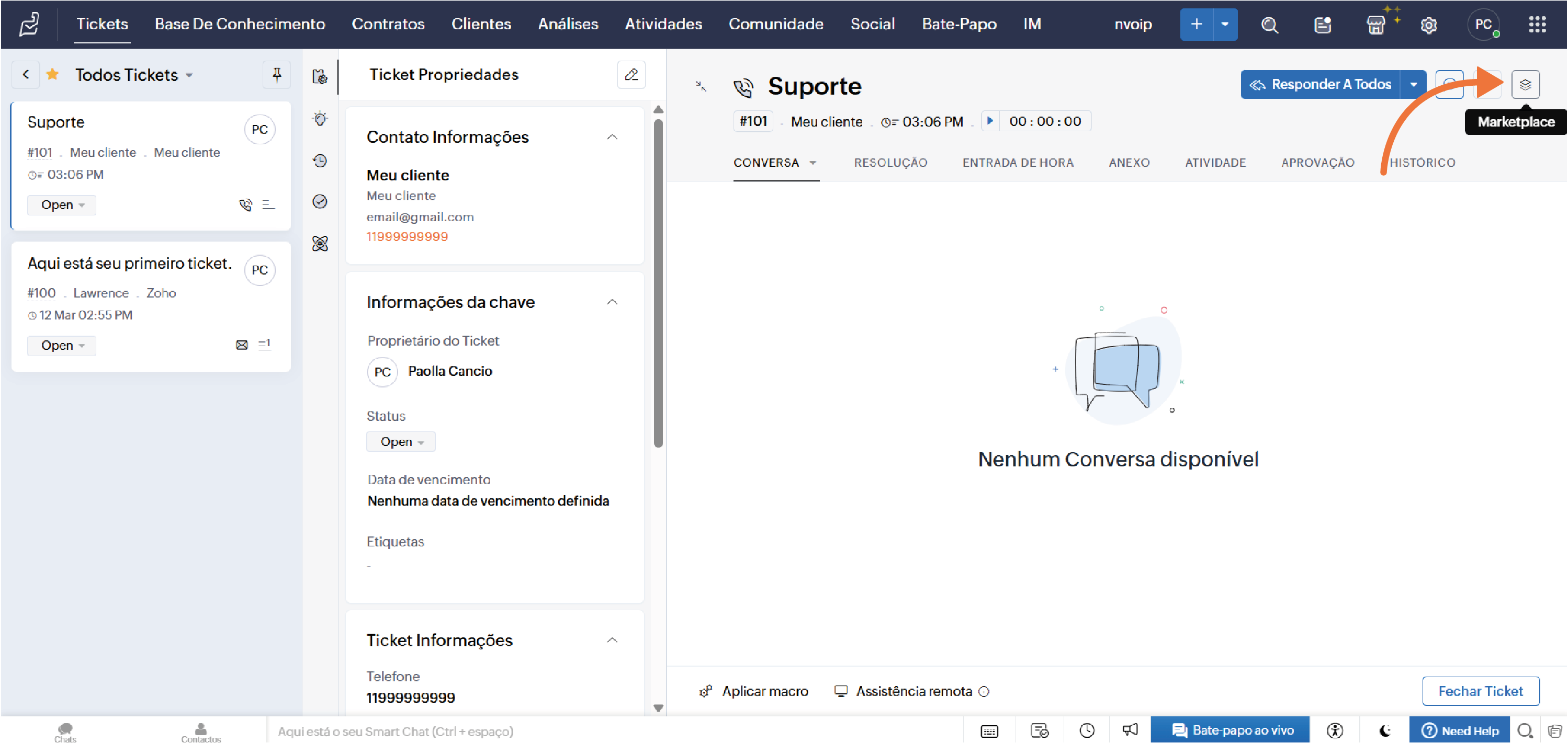
- Abra qualquer ticket no Zoho Desk e clique no ícone Marketplace, no canto superior direito do ticket.
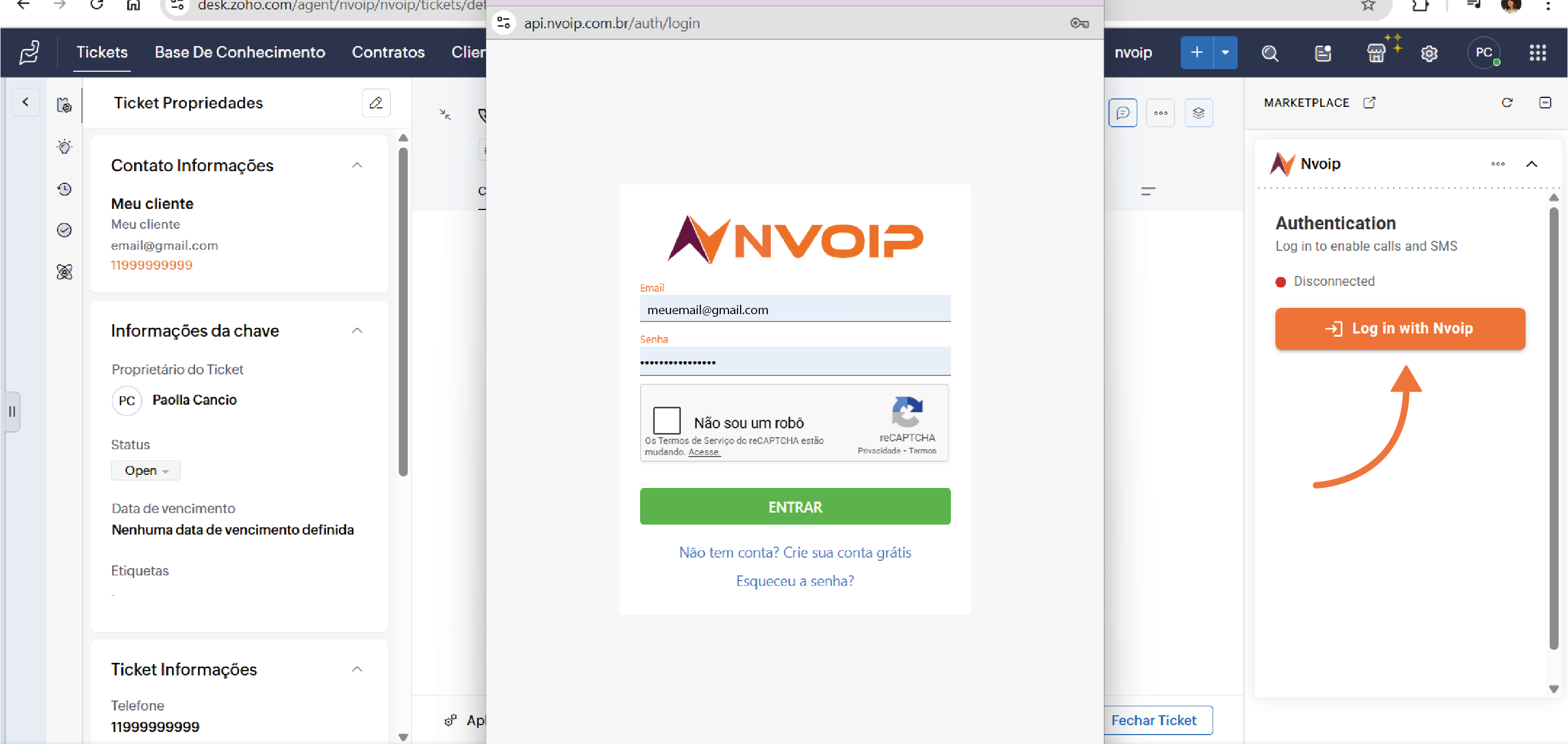
- No painel que abre, selecione Nvoip. O widget mostra o bloco Autenticação com o status Desconectado.
- Clique em Entrar com a Nvoip. Uma janela de login da Nvoip é aberta; entre com o e-mail e a senha do seu usuário e confirme as permissões solicitadas.
- Ao concluir, o widget passa a mostrar o bloco Ações, com os dados do ticket e do contato. A sessão fica salva; não é preciso entrar de novo a cada ticket.
5.4 Fazer ligações
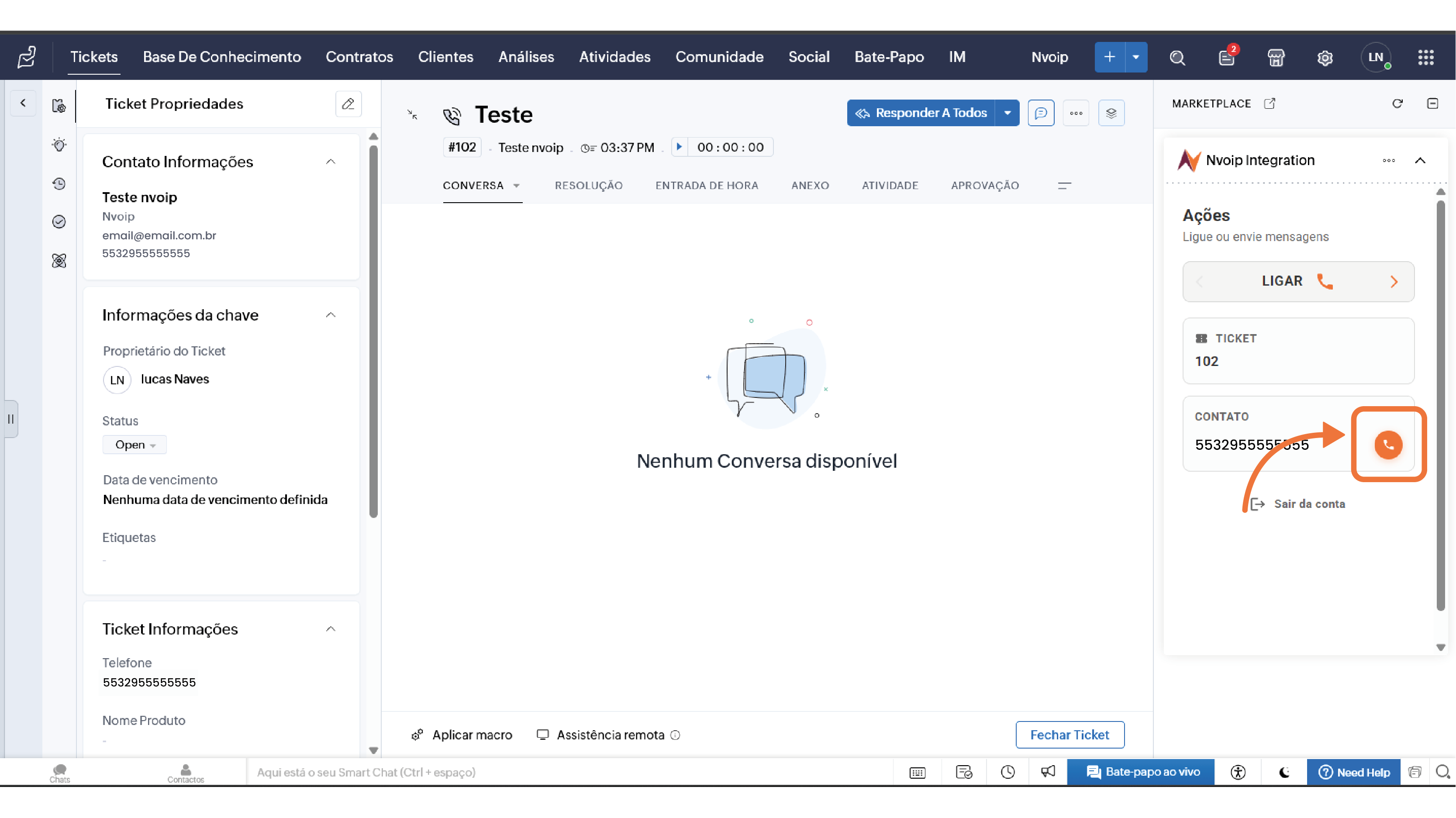
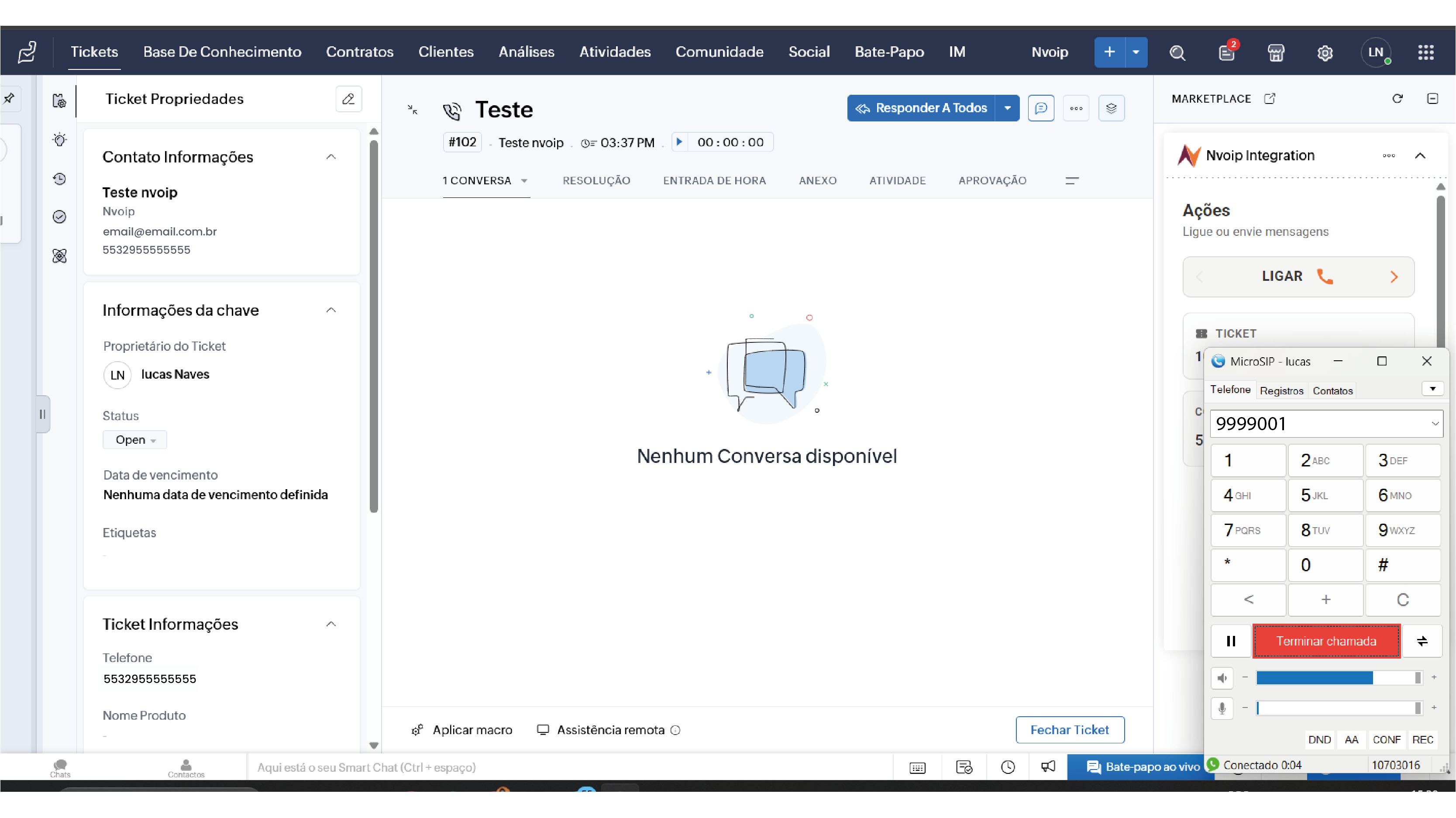
A ligação acontece em duas etapas: primeiro a Nvoip chama o seu ramal; quando você atende, ela chama o telefone do contato e une as duas pontas.
- Deixe o seu ramal Nvoip conectado (webphone do painel, aplicativo Nvoip ou softphone SIP).
- No widget, use as setas Anterior e Próximo até a ação Ligar. Confira o número mostrado em Contato.
- Clique no ícone de telefone ao lado do número. O widget mostra a mensagem Ligação solicitada.
- Atenda a chamada que chega no seu ramal. Só então o sistema liga para o contato.
5.5 Enviar WhatsApp
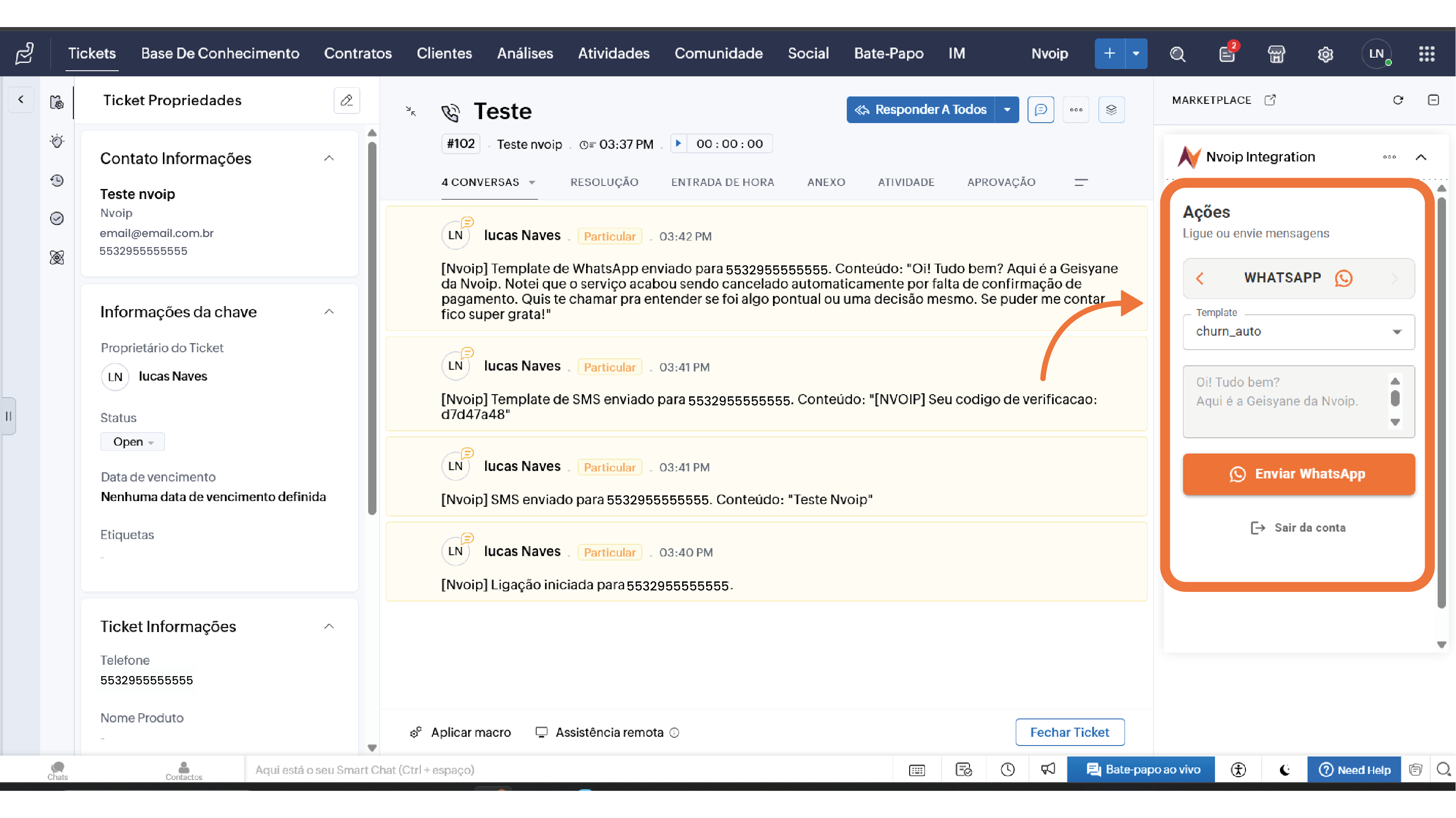
- No widget, vá até a ação WhatsApp.
- Em Template, escolha um dos templates aprovados da sua conta.
- Preencha cada Variável do template. A prévia abaixo mostra a mensagem que será enviada.
- Confira o contato e clique em Enviar WhatsApp. O widget confirma o envio e uma nota privada é gravada no ticket com o conteúdo da mensagem.
5.6 Enviar SMS
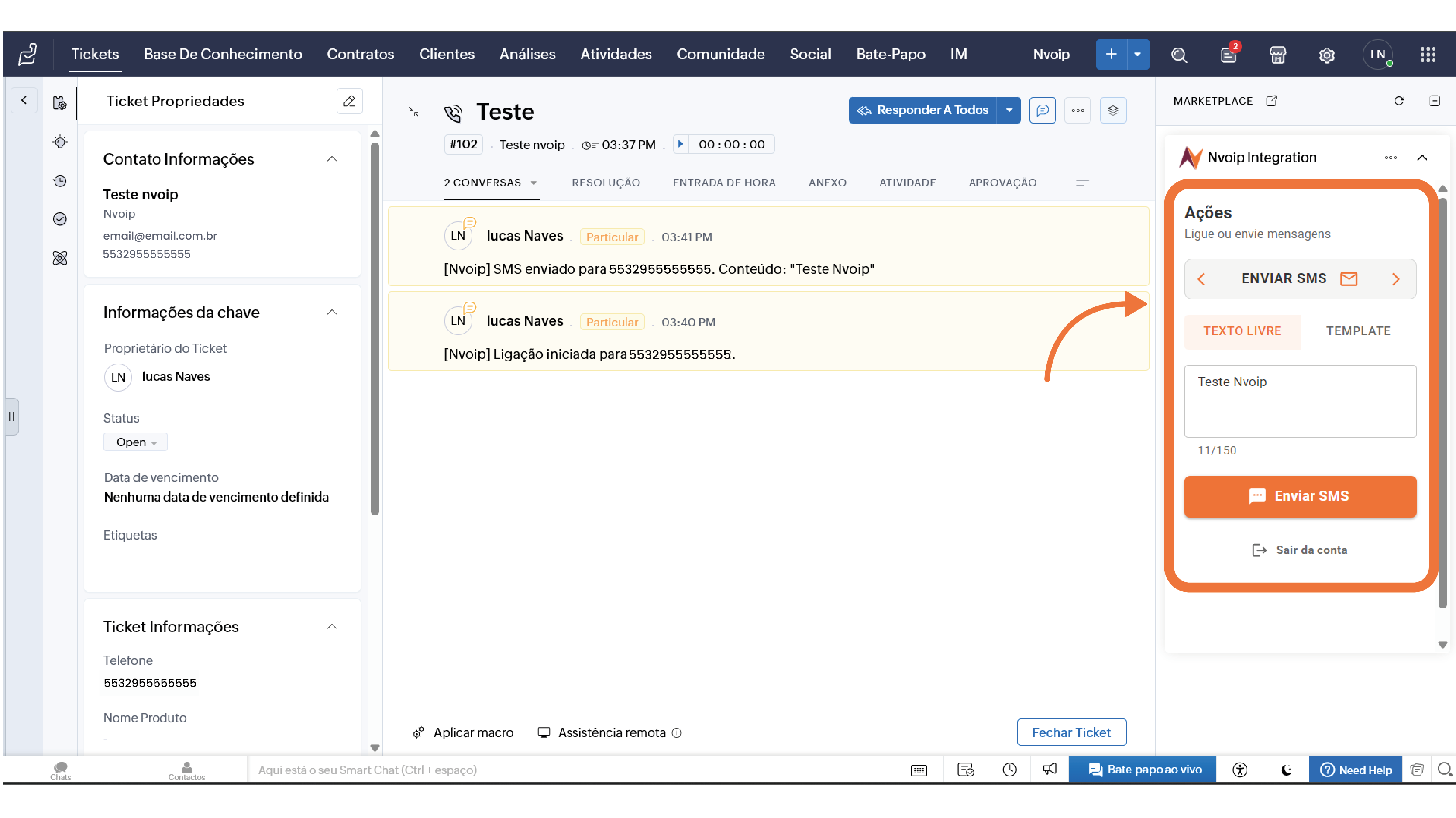
- No widget, vá até a ação Enviar SMS.
- Escolha Texto livre para escrever a mensagem (até 160 caracteres) ou Template para usar uma mensagem cadastrada, preenchendo as variáveis pedidas.
- Confira o contato e clique em Enviar SMS. O widget confirma o envio e a nota privada é gravada no ticket.
5.7 Notas no ticket
As ações feitas pelo widget aparecem na aba de conversas do ticket como comentários privados da Nvoip, por exemplo: [Nvoip] Template do WhatsApp enviado para 55XXXXXXXXXXX. Conteúdo: "...". Elas não são vistas pelo cliente. No widget aberto a partir de um contato (fora de um ticket) a ação é executada, mas não há ticket para receber a nota.
5.8 Sair e desinstalar
- Para desconectar a sua conta Nvoip do widget, clique em Sair no rodapé do widget.
- Para remover a extensão do Zoho Desk, vá em Configuração > Marketplace > Extensões instaladas, abra Nvoip for Zoho Desk e desinstale.
6. Permissões
Ao autorizar a extensão no Zoho Desk, ela recebe permissão para ler contatos e ler, criar e atualizar tickets; isso é usado para ler o telefone do contato e gravar as notas privadas.
Ao entrar com a sua conta Nvoip no widget, a extensão recebe permissão para:
- consultar o número, o e-mail e o ramal (NumberSip) do seu usuário;
- listar os templates de WhatsApp e de SMS da conta;
- enviar WhatsApp;
- enviar SMS;
- iniciar ligações pelo seu ramal.
Dúvidas frequentes
O widget não aparece no ticket
Confira se o seu perfil e o seu departamento foram incluídos na instalação (passo 5.2). Um administrador pode ajustar isso em Configuração > Marketplace > Nvoip for Zoho Desk.
O widget pede login toda hora
A sessão é guardada no navegador. Em janela anônima ou com limpeza de dados do site, será preciso entrar de novo.
Cliquei em Ligar e nada tocou
O ramal do usuário que fez login precisa estar conectado em algum aparelho ou aplicativo no momento da ligação. Abra o painel da Nvoip com o webphone ou registre o ramal em um softphone e tente de novo.
Suporte e privacidade
- Termos de uso da Nvoip
- Política de privacidade da Nvoip
- Encarregado de dados (DPO): Leandro Wesley Campos, [email protected].
Ficou com dúvida? Abra um chamado pelo botão Abrir chamado nesta base de conhecimento ou fale com o suporte pelo painel da Nvoip.