Configuração Zoiper 3
Configuração Softphone – Zoiper - PC Versão 3
Tenha, em fácil acesso, os dados enviados pela Nvoip no ato do cadastro.
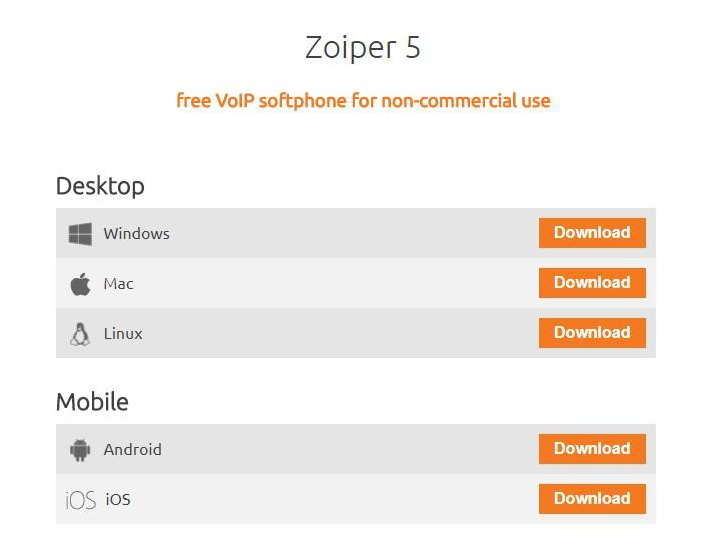
2. Clique em Download para versão 3, vide página 4.

3. Escolha a versão do seu sistema operacional e clique em Download.
OBS: As configurações podem variar de uma plataforma para a outra, mas as informações a serem inseridas, são as mesmas.
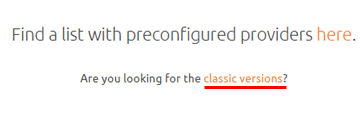
Para encontrar as outras versões clique em: classic versions ao final da página.
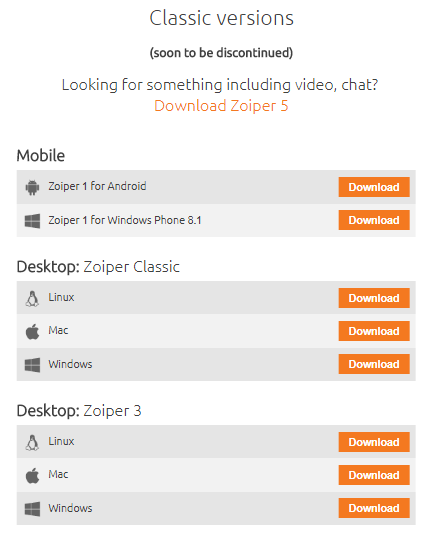
4. Faça sua escolha, entre as opções, baixe, instale e vá para o próximo passo:
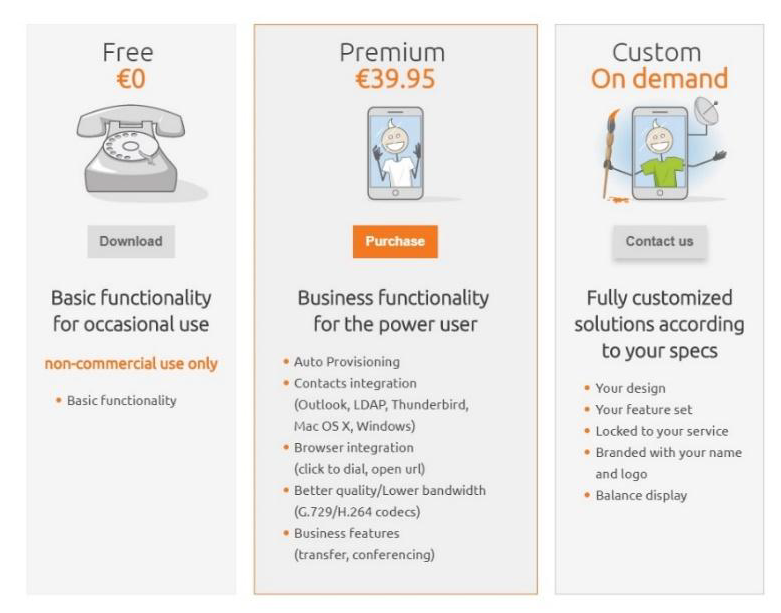
5. Abra o aplicativo e siga a sequência das próximas páginas.
Versão 3
Para configurar o Zoiper 3, siga os passos abaixo:
Abra o Zoiper e siga as instruções:
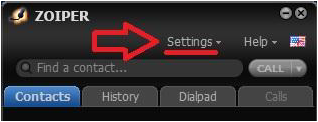
Clique em Settings.
Escolha entre as duas opções abaixo:
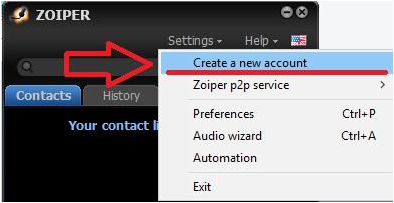
1 - Escolha Create a new account (Criar uma nova conta).
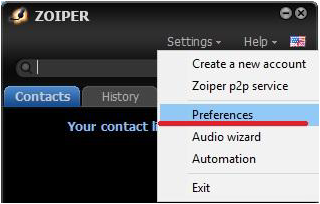
2 - Escolha Preferences.
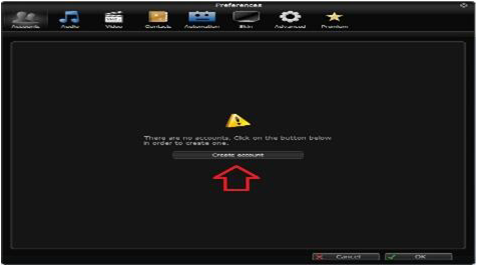
Pressione Create a new account (Criar uma nova conta).
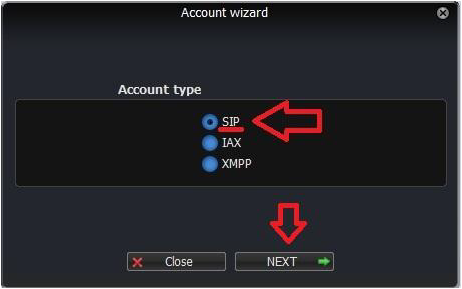
Escolha SIP e clique em Next.
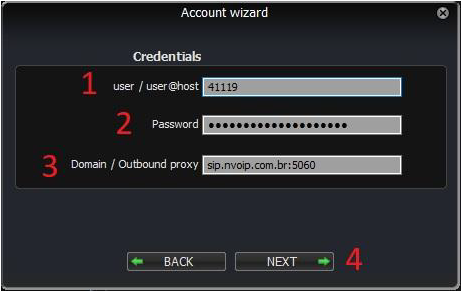
1 – Preencha o usuário.
2 – Preencha a senha.
3 – Informe o proxy de saída.
4 – Clique em Next.
Complete Outbound options em Últimas Configurações.
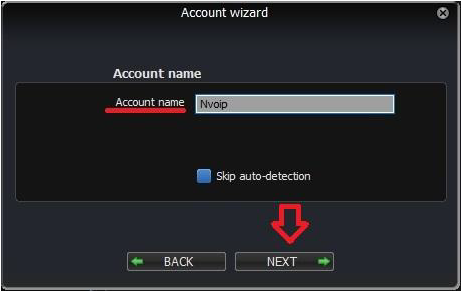
Escolha um nome para a sua conta e clique em Next.
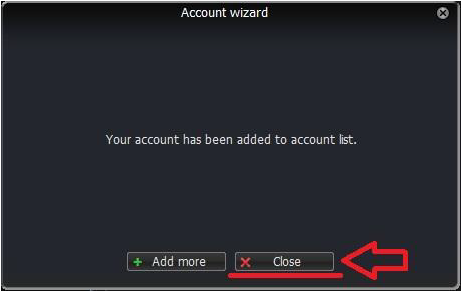
Confirme a adição da sua conta e clique em Close.
Caso deseje adicionar outra conta, clique em Add more e repita os procedimentos listados acima.
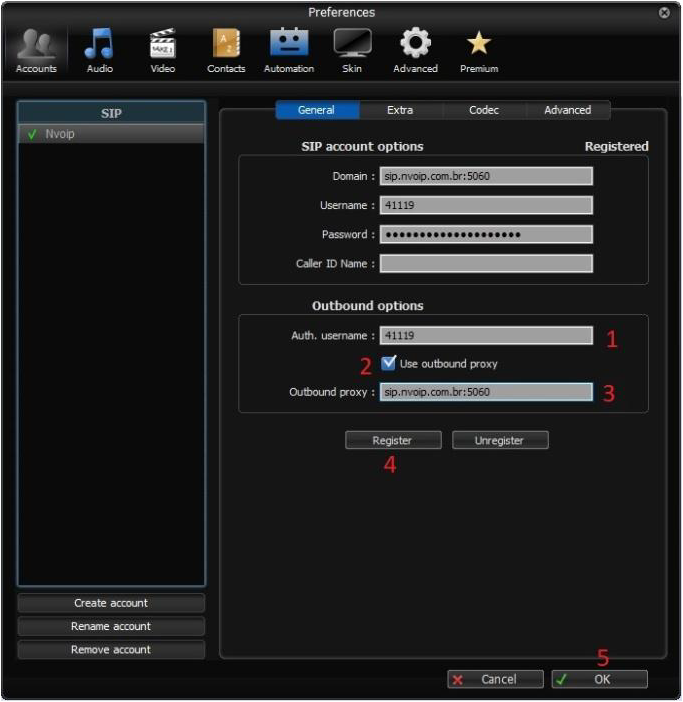
Em Settings, Preferences, na aba Accounts, será possível visualizar as contas e concluir a configuração.
1 – Preencha o usuário novamente.
2 – Marque Use outbound proxy.
3 – Informe o proxy de saída.
4 – Clique em Register e analise se a conta está Registrada.
5 – Clique em OK.
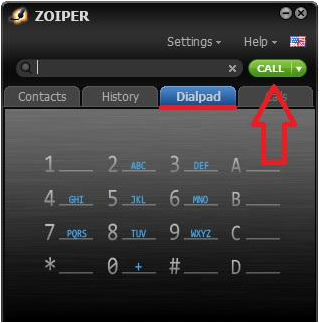
Para efetuar as ligações, digite o número desejado incluindo o DDD da região (Exemplo: 3235120763) em Dialpad e pressione CALL para iniciar a chamada.