Configuração Softphone – Zoiper - PC Versão Classic
Configuração Softphone – Zoiper - PC Versão Classic
Tenha, em fácil acesso, os dados enviados pela Nvoip no ato do cadastro.
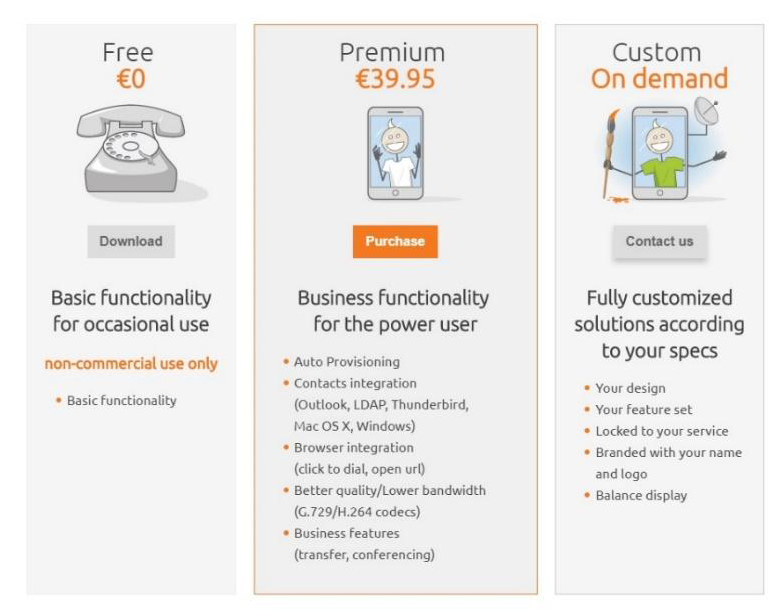
2. Clique em Download para versão Classic, vide página 4.

3. Escolha a versão do seu sistema operacional e clique em Download.
OBS: As configurações podem variar de uma plataforma para a outra, mas as informações a serem inseridas, são as mesmas.
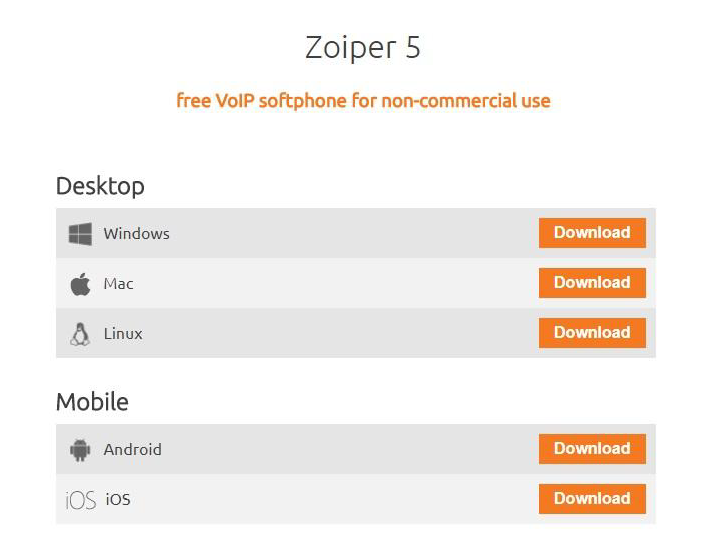
Para encontrar as outras versões clique em: classic versions ao final da página.
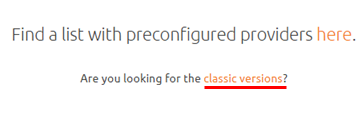
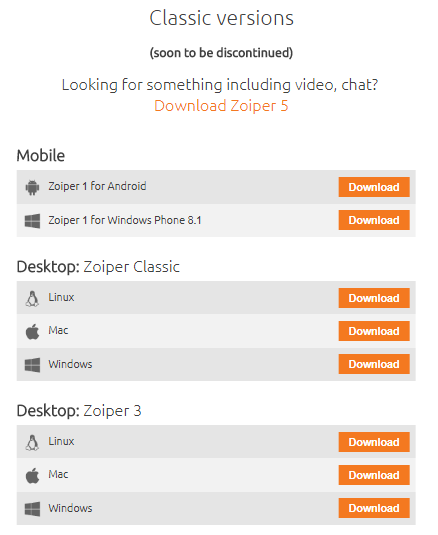
4. Faça sua escolha, entre as opções, baixe, instale e vá para o próximo passo:
5. Abra o aplicativo e siga a sequência das próximas páginas.
Versão Classic
Para configurar o Zoiper Classic, vamos seguir os passos abaixo:
Ao abrir o Zoiper Classic apareceram as seguintes janelas:
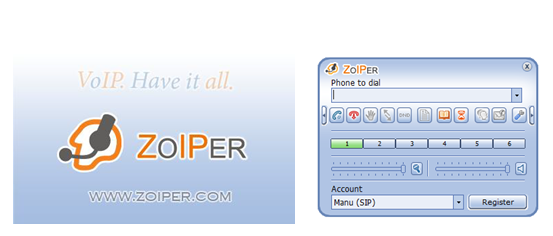
Siga as instruções:
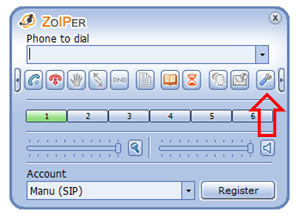
Clique em Options.
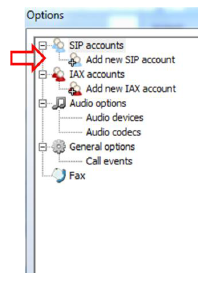
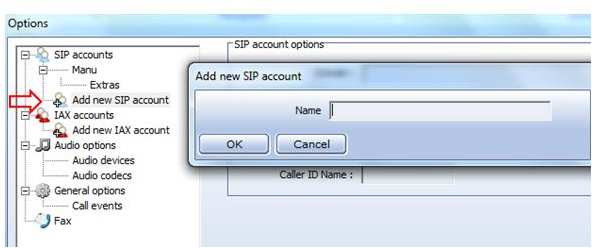
1- Escolha SIP accounts e em seguida Add new SIP account.
2- Escolha um nome para a sua conta.
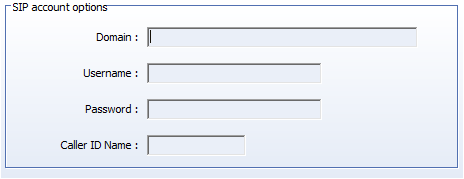
1 - Preencha Domain, Senha e Passwoard enviados no ato do cadastro.
2 - Clique em Apply/OK.
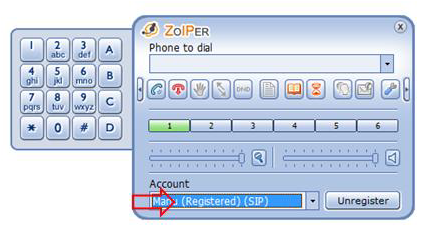
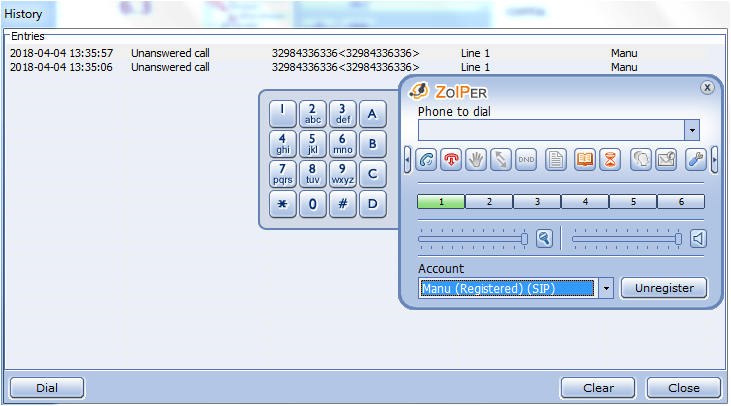
Para indicar que sua conta foi registrada e que o aplicativo está pronto para ser utilizado, no campo Account deve aparecer o nome escolhido no ato do cadastro seguido de (Registered) (SIP).
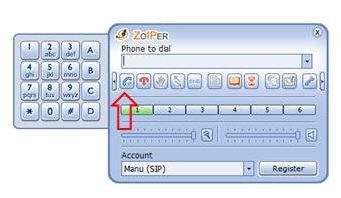
Para efetuar as ligações utilize teclado conforme imagem ao lado, insira o número desejado incluindo o DDD da região (Exemplo: 3235120763).
É possível criar uma nova conta SIP.
Para isso basta clicar em Add new SIP account e definir e novo nome para sua nova conta.
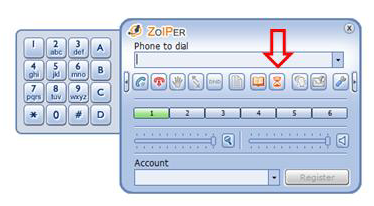
Caso queira ligar para algum número já discado anteriormente basta clicar em Histórico e apertar duas vezes no número desejado.