Como integrar a Nvoip com Zapier pelo painel
Este artigo explica como localizar a integração Zapier no painel da Nvoip e quais dados usar para conectar com seus Zaps.
Antes de começar: você precisa ter uma conta no Zapier e permissão para acessar Integrações no painel da Nvoip.
1. Acesse Integrações e localize Zapier
No menu lateral do painel, clique em Integrações. Use a busca para localizar o card Zapier e clique em Abrir.
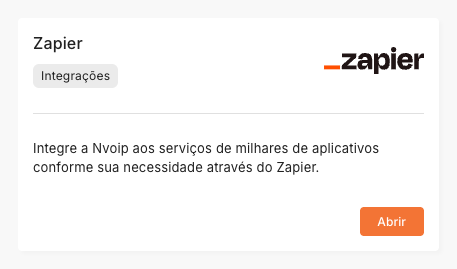
2. Copie as credenciais exibidas no painel
O popup mostra os dados que identificam sua conta na integração. Normalmente você verá o usuário e o token necessário para autenticar a Nvoip no Zapier.
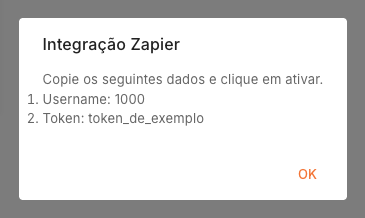
3. Configure o Zap no Zapier
No Zapier, escolha a Nvoip como aplicativo ou use a etapa de webhook conforme o modelo que será automatizado. Informe os dados exibidos no painel quando a autenticação for solicitada.
4. Teste antes de ativar
Depois de configurar o Zap, execute um teste no Zapier antes de ativar a automação. Essa validação evita que contatos, eventos ou registros sejam enviados para o destino errado.
Pontos de atenção
- Não compartilhe o token em prints, chats ou documentos públicos.
- Se a autenticação falhar, copie novamente os dados direto do painel para evitar erro de digitação.
- Se o Zap parar de funcionar, revise se a conta Nvoip continua ativa e se o Zap não foi pausado no Zapier.